


FORMULAS EN LA HOJA
DE CALC
Son ecuaciones que podemos situar en
las celdas y que se encargan de calcular un nuevo valor operando con los datos
que contienen otras celdas a las que hacen referencia.
Para introducir una fórmula SI es
preciso una condición previa, hay que colocar el signo igual (=) antes de
escribir nada y a continuación del igual escribimos la fórmula.

FUNCIONES Y SU ESTRUCTURA
Funciones más comunes.
- Desplazamiento por la hoja, básicamente se
puede realizar mediante las teclas de movimiento del cursor haciendo
clic sobre una celda.
- Introducción de datos, escribiendo
directamente en la celda o en la barra de fórmulas.
- Modificación de datos previamente introducidos
en una celda, basta hacer activa la celda que los contiene.
- Movimiento y copia de datos donde las
referencias de las mismas se actualizan.
- Características de formato: Indicando el tipo
de formato numérico y número de decimales o formato de texto (tipo, tamaño
y estilo de fuente) de una celda, etc.
Utiliza la hoja de cálculo como una
calculadora
- Signo + para la suma
- Signo - para la resta
- Signo * para la multiplicación
- Signo / para la división
- Signo % para el porcentaje

FUNCIONES ANIDADAS
Éstos pueden ser valores constantes (un número, una fecha, un texto...)
o también referencias a una celda o un rango (B2, J4:L18) que pueden ser
relativas, absolutas o mixtas, o incluso una celda o rango con nombre.
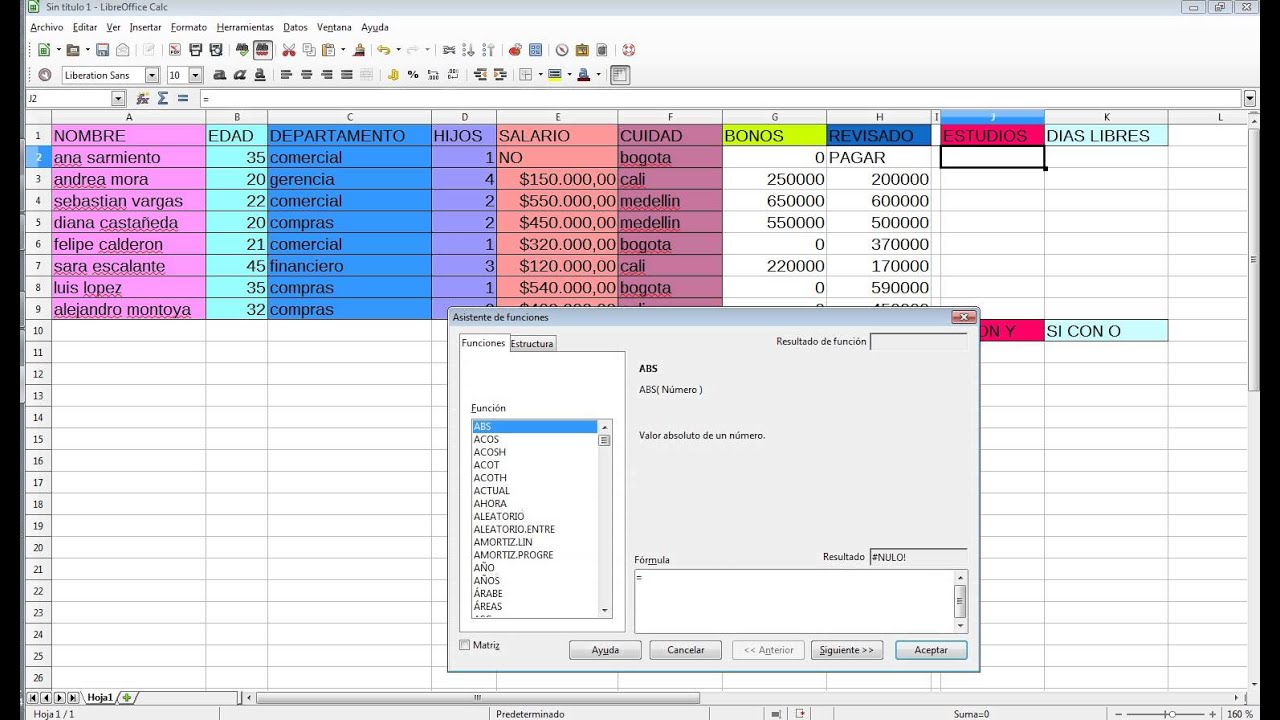
Un ejemplo de funciones anidadas puede ser el de utilizar la
función SI de forma recurrente para tomar decisiones en una hoja de
cálculo.
Puedes ver un ejemplo en los siguientes apartados:
- La
función si
- Anidar
función si para tomar decisiones.
COMBINACIÓN DE CELDAS
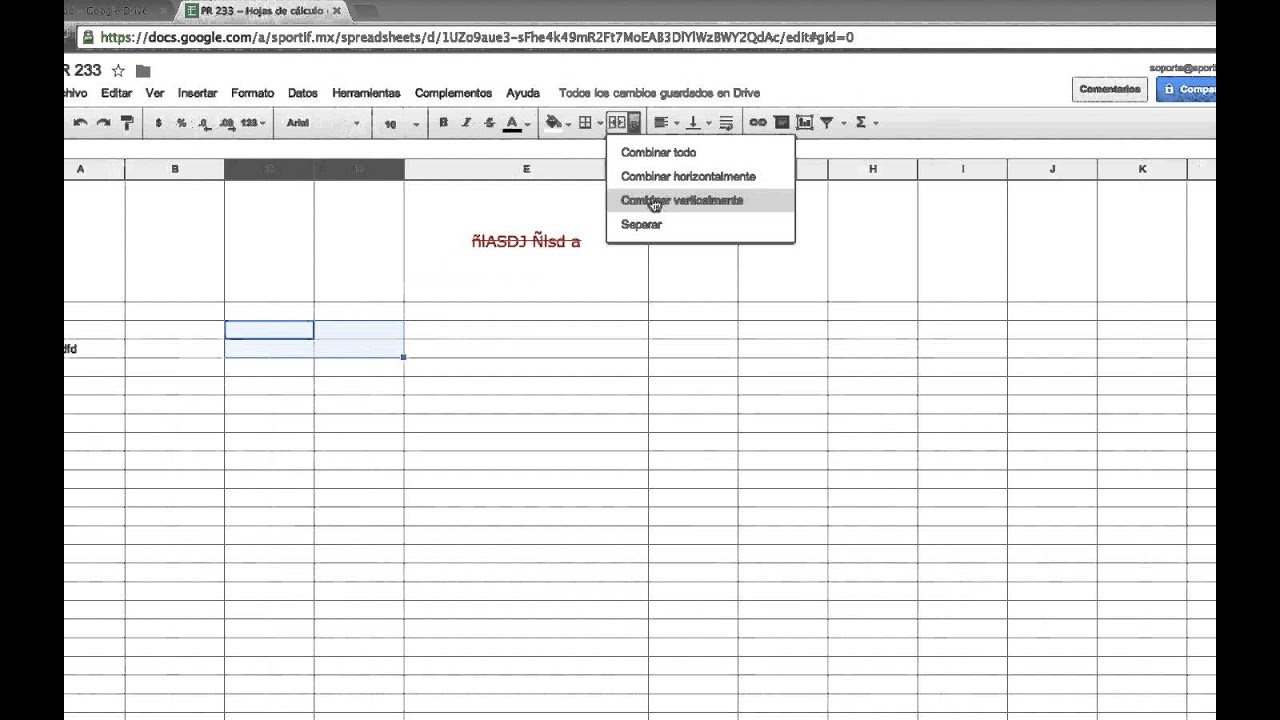
Para combinar
celdas horizontal o verticalmente en una hoja de cálculo:
1.
Resalta las celdas que quieras combinar.
2.
En la barra de herramientas, haz clic en Combinar  .
.
.
En el menú
desplegable "Combinar", puedes elegir una de estas opciones:
·
Combinar todo: combina las celdas seleccionadas en una sola.
·
Combinar celdas horizontalmente: combina por separado las celdas de
cada fila seleccionada.
·
Combinar celdas verticalmente: combina por separado las celdas de
cada columna seleccionada.
Para separar un
intervalo seleccionado de celdas:
1.
Resalta las celdas que quieras separar.
2.
En la barra de herramientas, haz clic en Combinar .
.
3.
Haz clic en la flecha a la derecha del icono > Separar.
BORDES Y RELLENOS DE CELDAS
Desde la barra de herramientas Formato podemos
aplicar fácilmente bordes y color de fondo a las celdas de nuestra hoja.
El diálogo Formato de celdas, desde su
pestaña Borde también lo permite, y presenta un amplio abanico de
opciones que permiten definir cualquier tipo de borde.

La pestaña Fondo te
permite seleccionar un color de relleno entre los disponibles en la paleta de
colores de OpenOffice.org para las celdas seleccionadas.
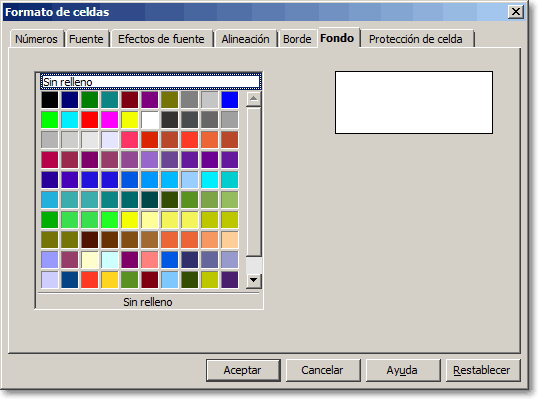
Ésta paleta puede ser cambiada y personalizada
desde el diálogo Opciones. Para activarlo, selecciona Herramientas
> Opciones > OpenOffice > Colores.


